プライベートクラブ管理サイト 運用マニュアル
— 新人スタッフ向けクイックスタート
対象: はじめて管理サイトを操作するすべての方 最終更新: 2026-05-07
目次
- はじめに
- 大事な3つのお約束
- ログインの仕方
- 1日の流れ — 朝・夕のチェックリスト
- 画面の見方と操作方法
- 5-1. 統計ダッシュボード
- 5-2. VIPイベント管理
- 5-3. カリキュラム管理
- 5-4. 特典マスタ(特典状況)
- 5-5. 特典申請管理
- 5-6. お知らせ管理
- 5-7. 顧客一覧
- 5-8. 管理者一覧
- 5-9. 外部連携(Chatwork)
- お客様からのよくある問い合わせと対応
- 困ったとき・エスカレーション先
- 用語集
- 絶対にやってはいけないこと
- 付録:お客様サイトの主な画面
01. はじめに
このマニュアルは、はじめてプライベートクラブ管理サイトを触る方が、自信を持って日々の業務をこなせるようにするための手引きです。
このマニュアルを読み終わったら、できるようになること
- 管理サイトにログインして各画面を見られるようになります
- 顧客一覧でお客様のステータス・ログイン情報を確認できるようになります
- お客様にログイン情報メールを送信できるようになります
- お客様へのお知らせやVIPイベントを作成・公開できるようになります
- カリキュラム(学習コンテンツ)を作成・編集・公開できるようになります
- 特典マスタ(標準・カウント型)と2つの表示先ページを使い分け、適切に運用できるようになります
- 特典申請の承認・解除を行えるようになります
- 対象者一覧から各お客様の利用状況をワンクリックで切替できるようになります
- お客様からの問い合わせに自分で判断して回答 / 上席にエスカレーションできるようになります
お客様情報の追加・変更・削除は CRM 側で行います。この管理サイトでは行いません(詳しくは「5-7 顧客一覧」を参照)。
読み進め方
- 最初は「02. 大事な3つのお約束」と「03. ログインの仕方」から順番に読むことを強くおすすめします
- 操作に困ったら「05. 画面の見方と操作方法」の該当画面を参照
- お客様から質問が来たら「06. よくある問い合わせ」を参照
- 言葉が分からないときは「08. 用語集」を参照
困ったら一人で悩まない。判断に迷ったら、お客様に答える前に必ず先輩・責任者に相談してください。
02. 大事な3つのお約束
このサイトでは、お客様の個人情報(氏名・メールアドレスなど)を扱います。次の3つは絶対に守ってください。
お約束 1:個人情報は外部に持ち出さない
- 画面のスクリーンショットを社外の人に送らない
- メモアプリ、SNS、家族や友人との会話でお客様の名前・メアドを話題にしない
- やむを得ず誰かに見せる必要があるときは、先輩か責任者に相談
お約束 2:知らないボタンは押さない
- 「これは何だろう?」と思ったら、まず先輩に聞いてから操作
- 特に 赤いボタン(削除など) は要注意。1回押すと取り消しできない場合があります
- このマニュアルに載っている操作だけでも、最初の数週間は十分です
お約束 3:ミスは隠さず、すぐ報告
- 操作を間違えた、お客様に違う内容を送った、削除しちゃった... 何かあったらすぐに先輩に報告
- ミスは早く伝えるほど被害が小さく済みます
- 隠すより、報告するほうが評価されます
03. ログインの仕方
URL とアカウント
- 管理サイトのURL: https://sac-admin-chi.vercel.app/
- アカウント(メールアドレス・パスワード)は、運営から個別に発行されます
- 他人のアカウントは絶対に使わないでください
手順
- ブラウザで上のURLを開く
- メールアドレスとパスワードを入力
- 「ログイン」ボタンをクリック
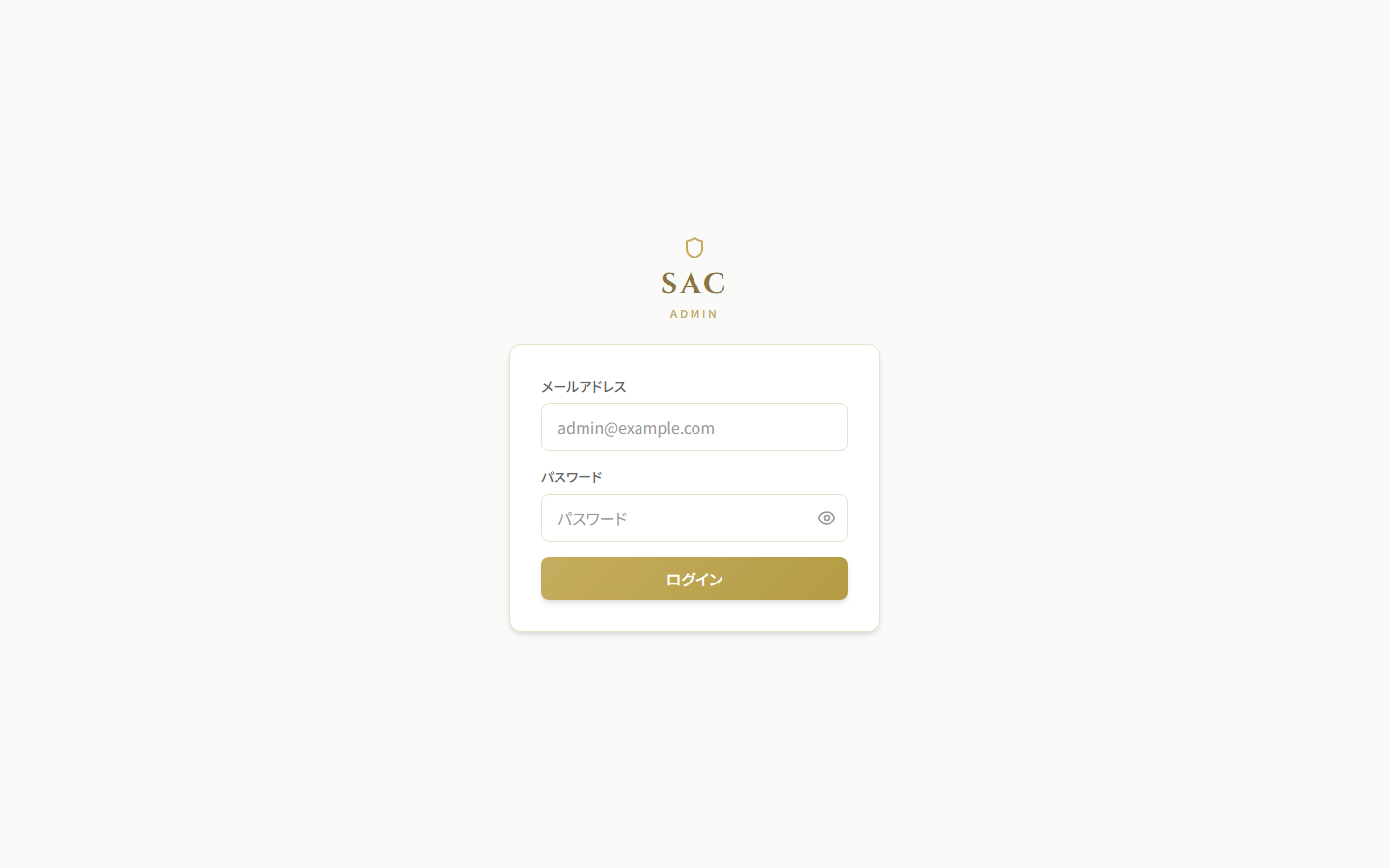
ログインに成功すると、左側にメニューがある統計ダッシュボード画面が表示されます。
ログインできないときは? → パスワードのコピペで余計な空白が入っていないか確認。それでもダメなら先輩か管理者に「ログインできません」と相談してください。
左メニューの全体像
ログイン後、画面の左に縦長のメニューが表示されます。これがサイドバーです。
| メニュー | 主な役割 |
|---|---|
| 統計ダッシュボード | 今日の状況をひとめで確認するホーム画面 |
| VIPイベント管理 | イベントの作成・公開・参加者の記録 |
| カリキュラム管理 | 学習コンテンツの作成・公開 |
| 特典状況 | 特典マスタの管理 + お客様ごとの特典状況確認 |
| 特典申請管理 | お客様からの申請の承認・解除 |
| お知らせ管理 | お知らせ(お客様サイトに表示)の投稿 |
| 顧客一覧 | お客様の閲覧・ログイン情報送付(CRM参照) |
| 管理者一覧 | 管理スタッフの確認 |
| 外部連携 | Chatwork通知の設定 |
| マニュアル | この運用マニュアルを別タブで開く |
04. 1日の流れ — 朝・夕のチェックリスト
朝(出社直後・10分)
- 管理サイトにログイン
- 統計ダッシュボードを開く
- 以下を確認:
- 「特典申請確認待ち」が0件か ← 1件以上ならその日のうちに承認/解除を判断
- 「まもなく更新時期を迎えるお客様」がいないか ← いれば、CRMで継続意向を確認
- 「特典申請の確認待ち」セクションにお客様名が並んでいたら、内容を確認
夕(退勤前・5分)
- 朝に出ていた申請が処理済みになっているか確認
- 当日のVIPイベントがあれば、参加者の登録を済ませる
- 急ぎのお知らせを出していたら、誤字や日付ミスがないか再確認
- 何か気になる動きがあれば引き継ぎメモを残して退勤
05. 画面の見方と操作方法
5-1. 統計ダッシュボード
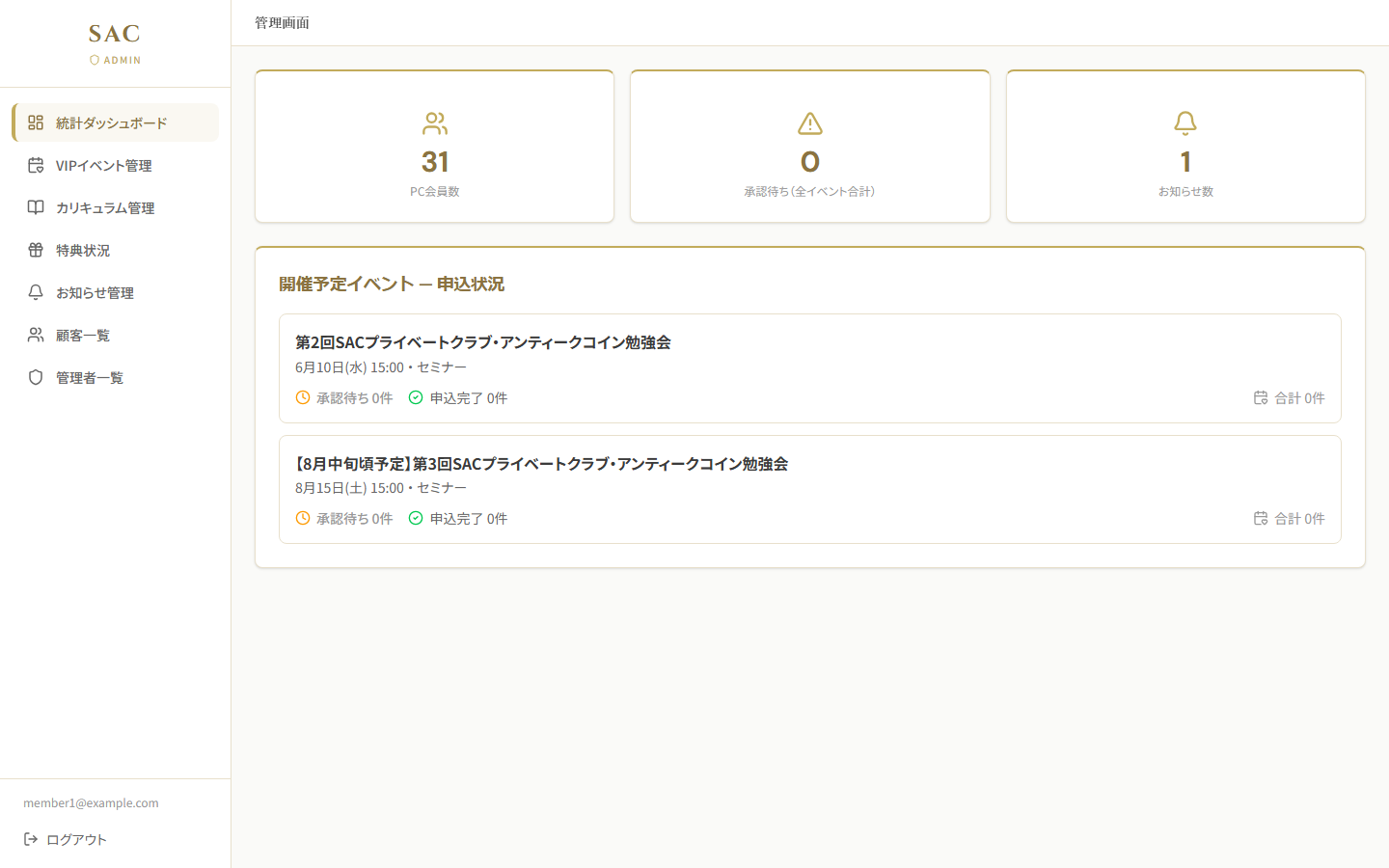
ログイン直後に表示されるホーム画面です。1日の状況を俯瞰できます。
上部「まもなく更新時期を迎えるお客様」(条件付き表示)
30日以内に入会記念日を迎えるお客様の一覧。継続意向を確認したいお客様がいればここに名前が出ます。各行をクリックすると、そのお客様の顧客一覧画面に遷移します。
中段の3カード
- PC会員数: プライベートクラブ会員の総数
- 特典申請確認待ち(クリックで申請一覧へ): 申請が来ている件数。1件以上で「新規」バッジが出るので、毎朝必ず確認してください
- お知らせ数: これまでに作成したお知らせの総数
「特典申請の確認待ち」リスト(条件付き表示)
未対応の申請がある場合のみ表示されます。クリックすると申請一覧へジャンプ。
「開催予定イベント — 参加状況」
将来のVIPイベント一覧。各行をクリックするとイベント詳細へ。
ダッシュボードは1日に何回でも開いて構いません。朝1回、夕方1回はチェックする習慣をつけましょう。
5-2. VIPイベント管理
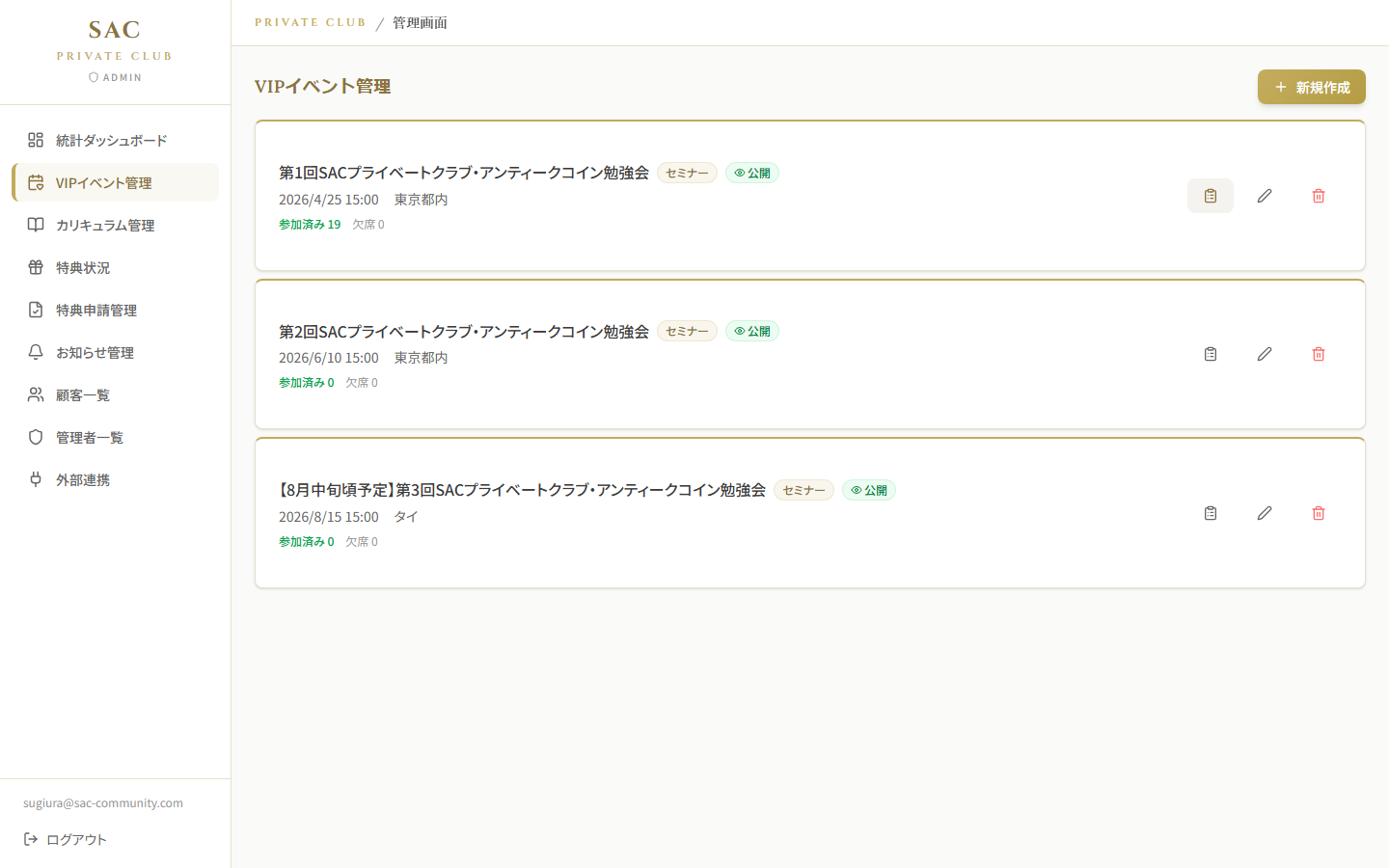
VIPイベントの作成・公開・参加実績の記録を行う画面です。
重要: 現在、お客様サイトでの参加申し込み機能は廃止されました。本サイトはお客様への告知のみに使用し、参加・欠席の登録は運営が手動で行います。
イベント一覧の見方
各行に「タイトル」「種別バッジ(ディナー/セミナー/旅行/オンライン)」「公開状態」「参加済み数」「欠席数」が並びます。
イベントの新規作成
- 右上の「新規作成」ボタンをクリック
- 必須項目(タイトル・日時)を入力
- 任意で説明、場所、Zoom URL、定員、画像URL、申込期限を入力
- 「公開する」にチェックを入れるとお客様サイトに表示されます
- 「作成」ボタンをクリック
日時は日本時間(JST)で入力してください。フォームのデフォルトは日本時間で動きます。
イベント詳細・参加者管理
一覧の「クリップボード」アイコンをクリックすると詳細ページに移動します。
参加者の追加手順:
- 「参加者を追加」ボタンをクリック
- 顧客を検索して選択
- ステータスを 「参加済み」または「欠席」 から選択
- 任意で備考を入力
- 「追加」をクリック
ステータスの変更: 表内のステータス欄のドロップダウンで切替できます(参加済み ⇄ 欠席)。
参加登録の削除: 表の右端「ゴミ箱」アイコン。「削除しますか?」のダイアログでOKを押すと反映されます。
ステータスは「参加済み」「欠席」のみです。「申し込み中」「申込完了」といった状態は廃止されました。
5-3. カリキュラム管理
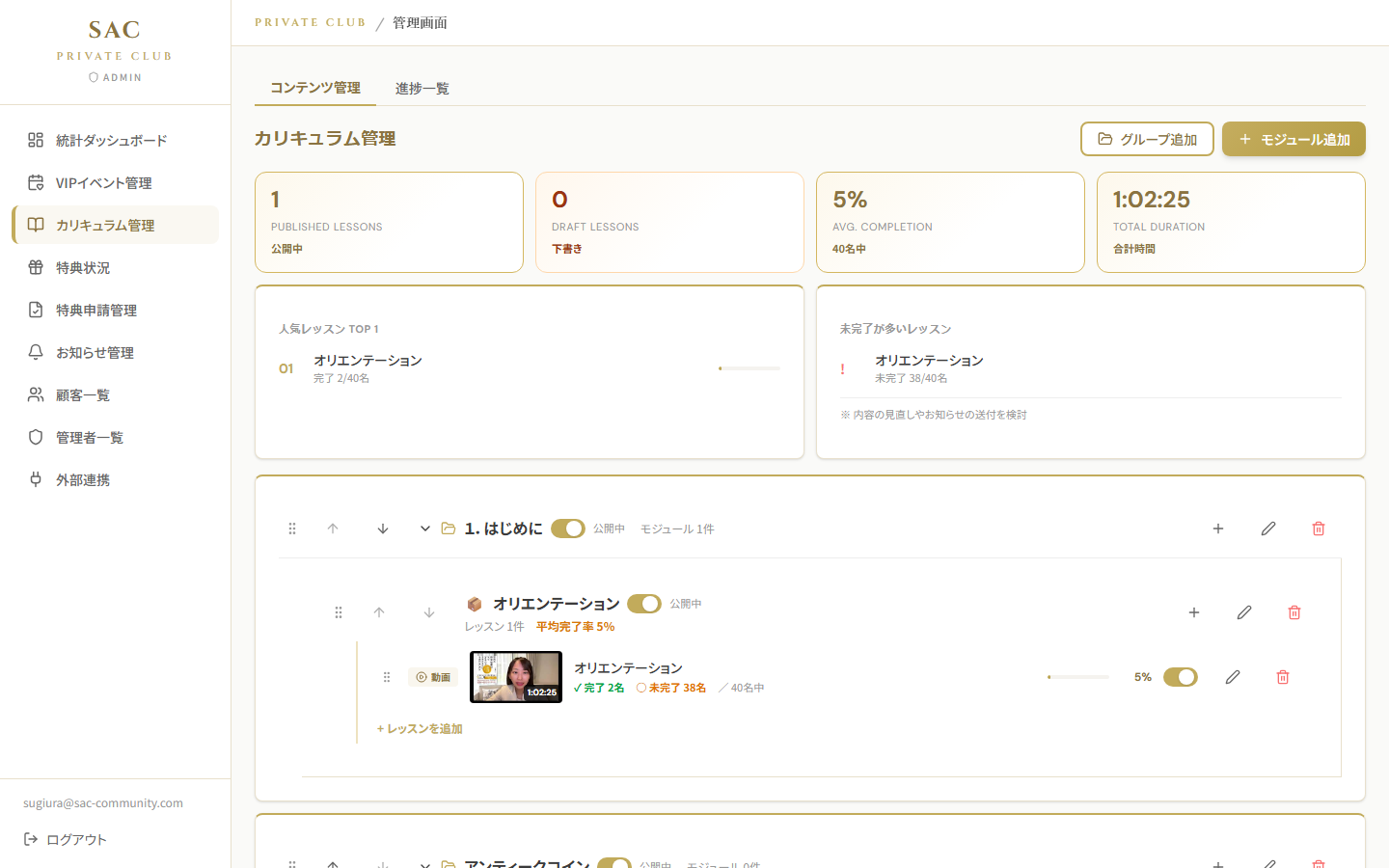
学習コンテンツ(モジュール・ステップ)の作成・編集を行う画面です。
構造
グループ(大カテゴリ)
  └ モジュール(中カテゴリ)
       └ ステップ(個別レッスン: 動画 or テキスト)
主な操作
- 新規モジュール作成: グループ配下の「+モジュール追加」
- 新規ステップ作成: モジュール配下の「+ステップ追加」
- 公開/非公開切替: 各カードの目玉アイコン
- 並び順の変更: ↑↓ ボタン
- 編集: 鉛筆アイコン
- 削除: ゴミ箱アイコン(30日以内なら復元可能)
削除済みステップの復元
モジュール詳細を開くと「削除済みのステップ」セクションがあります。30日以内であればそこから復元できます(30日経過後は完全削除)。
動画はYouTube非公開動画のIDを貼り付けます。URL全体ではなく、
https://www.youtube.com/watch?v=●●●●●●の●●●●●●部分のみ入力してください。
5-4. 特典マスタ(特典状況)
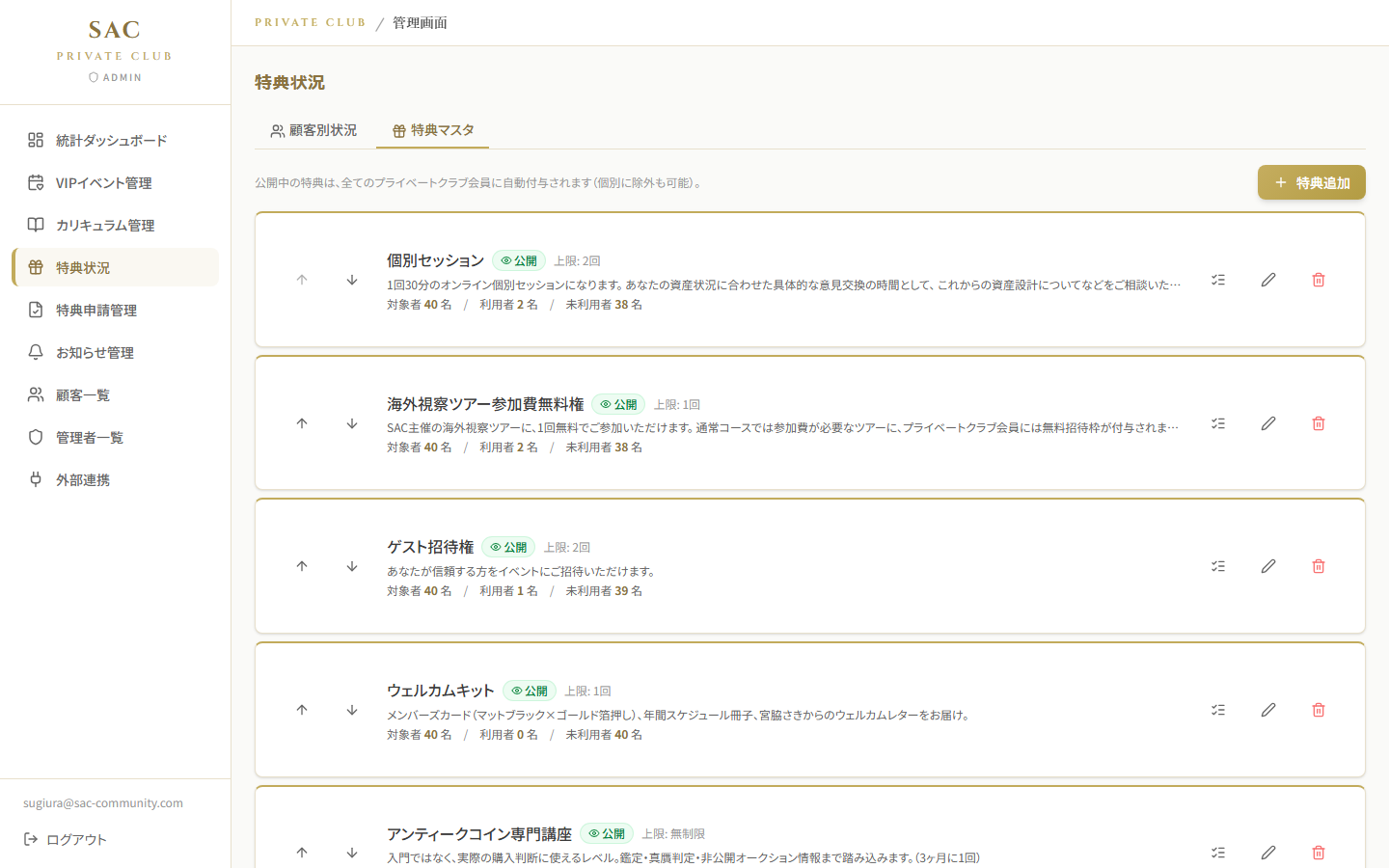
プライベートクラブの特典を管理する画面です。「顧客別状況」「特典マスタ」の2つのタブがあります。
顧客別状況タブ
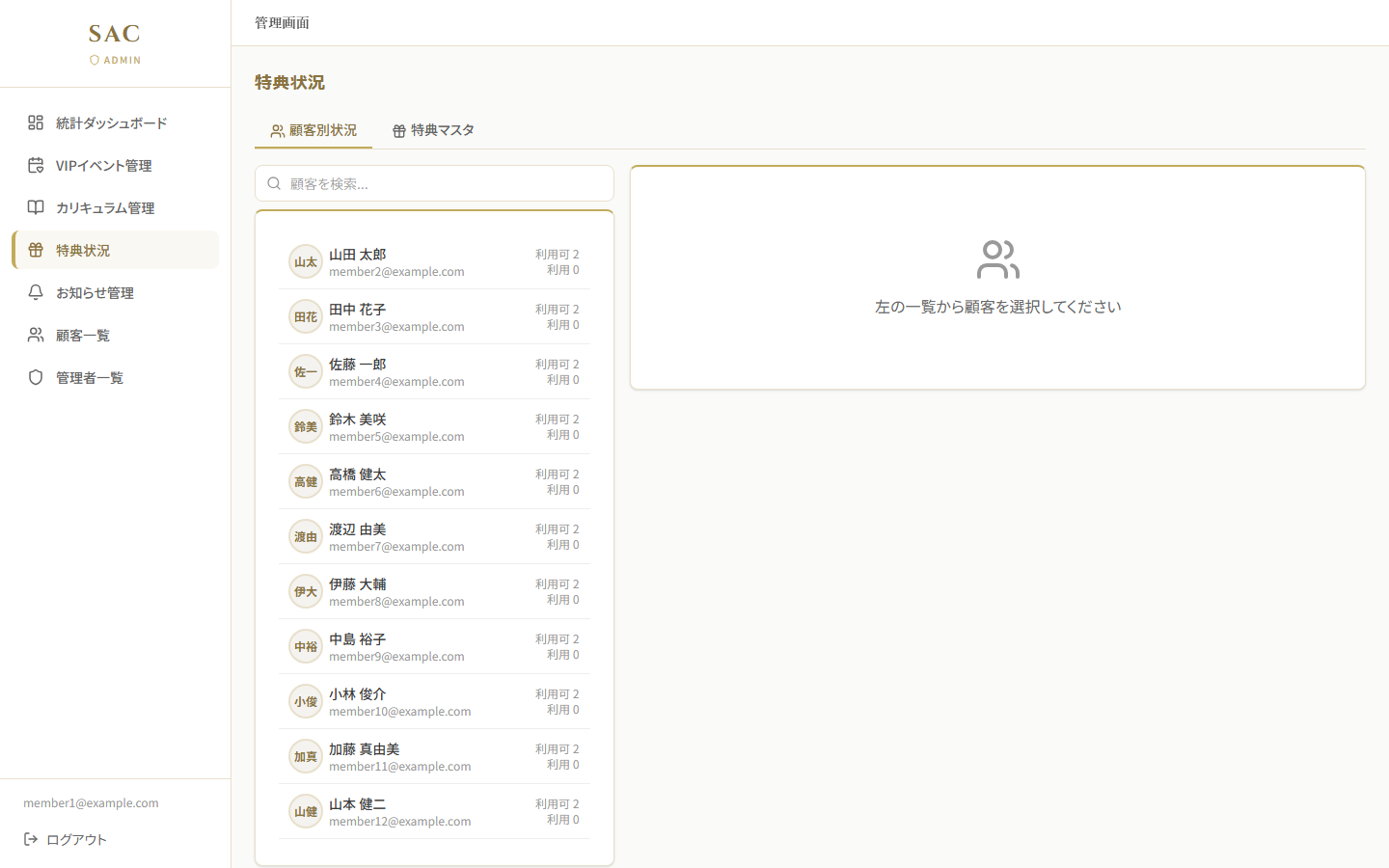
左側でお客様を選び、右側でそのお客様の各特典の利用状況を確認・記録します。
- 個別設定: 鉛筆アイコンで個別に上限を変更できます
- 利用記録の追加: 時計アイコンで利用記録を追加(ご利用日時 + メモ)
- 対象から除外: ユーザーアイコンで除外設定(個別に対象外にしたい場合)
利用記録の入力日時は日本時間(JST)です。デフォルトで現在のJSTがセットされています。
特典マスタタブ
特典そのものの定義を管理します。
現在公開中の特典
現在プライベートクラブ会員に公開されている特典は以下の4種類です(いずれも 標準(カウント型)モード)。
| 特典名 | 表示先ページ | 操作 | 上限 |
|---|---|---|---|
| 個別セッション | 個別相談 | 予約URLボタン(Googleカレンダー) | 累計2回 |
| コミュニティサポーターとの面談 | 個別相談 | 予約URLボタン(TimeRex) | 月次1回 |
| 海外視察ツアー参加費無料権 | 特典一覧 | 申請ボタン → 運営承認 | 累計1回 |
| ゲスト招待権 | 特典一覧 | 申請ボタン → 運営承認 | 累計2回 |
上記以外にも「お知らせ・配布」「告知のみ」という表示モードがシステム上は用意されていますが、現在は使用していません(マニュアルの説明も標準モードに絞っています)。新たに使用する場合は本マニュアルに追記してください。
5-4-1. 特典の新規追加
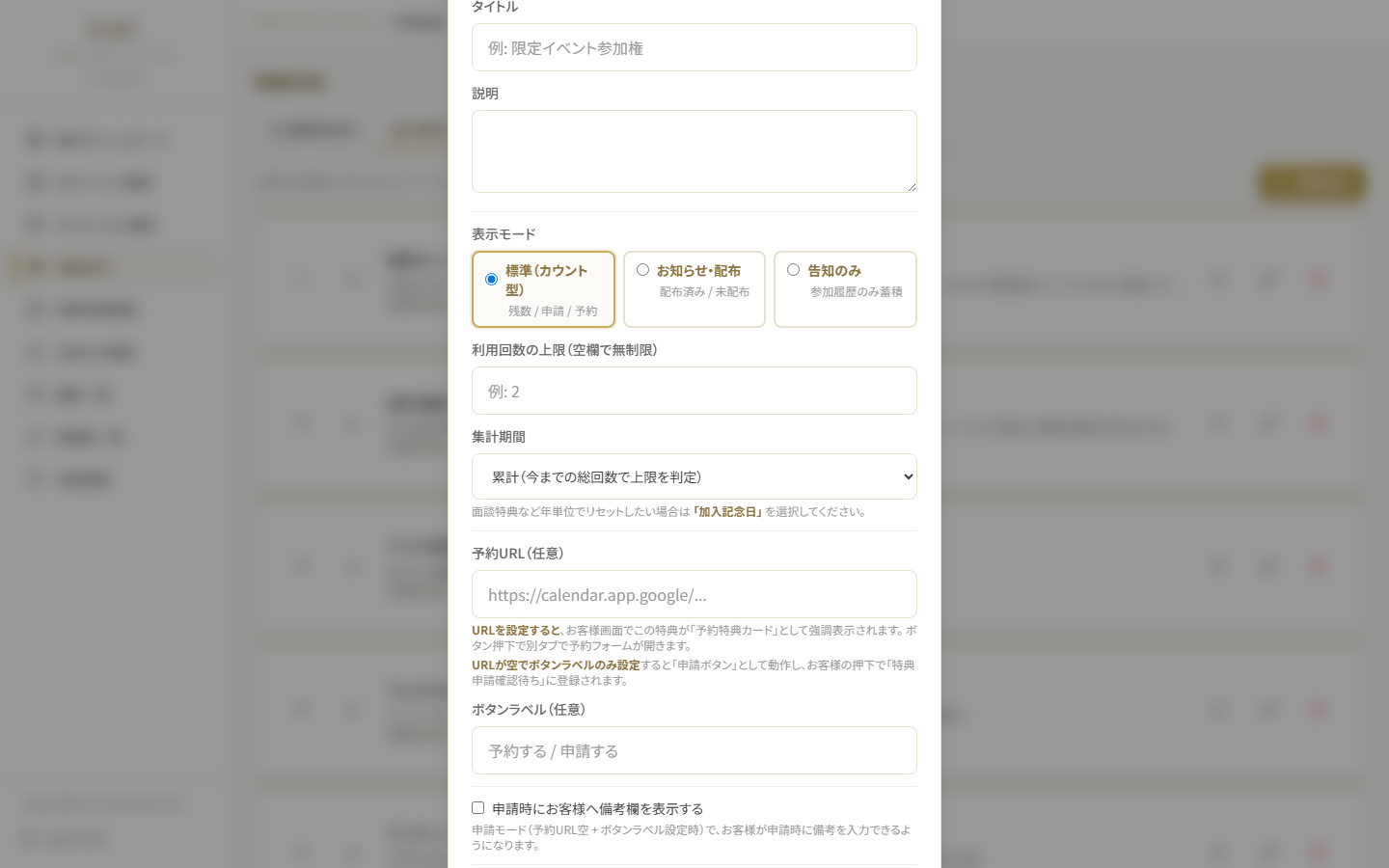
- 「特典マスタ」タブで右上の「特典追加」をクリック
- タイトル と 説明 を入力
- 対象ティア を選ぶ(後述 5-4-1-2)
- 表示先ページ を選ぶ(後述 5-4-1-1)
- 表示モード は「標準(カウント型)」を選択(現在公開中の特典は全てこのモード)
- 利用回数の上限・集計期間・予約URL/ボタンラベルを設定(5-4-2 参照)
- 「公開する」にチェック → 対象ティアに該当する会員に自動付与
- 「作成」をクリック
5-4-1-1. 表示先ページ
この特典をお客様サイトの「特典一覧」と「個別相談」のどちらに表示するかを選びます。
| 選択肢 | 表示先 | 主な用途 |
|---|---|---|
| 特典一覧(通常) | お客様サイトの 特典一覧 ページ | 海外視察ツアー参加費無料権・ゲスト招待権など、申請が必要な特典 |
| 個別相談 | お客様サイトの 個別相談 ページ | 個別セッション・コミュニティサポーターとの面談など、相談・予約系の特典 |
後から変更も可能です。間違えて作成した場合は編集モーダルで切替してください。タイトルを変えても表示先は維持されます。
5-4-1-2. 対象ティア
この特典を表示する対象のティアを、チェックボックスで選びます(複数選択可)。
| ティア | 該当する会員 |
|---|---|
| プライベートクラブ | プライベートクラブ(通常コース)の会員 |
| 顧問 | 顧問プランの会員 |
| プラチナ | プラチナプランの会員 |
選び方の例:
- すべてチェック → 「全参加者」向け特典(全3ティアの会員に表示)
- プライベートクラブのみ → 従来通り PC会員のみに表示(既存特典はこちらが既定)
- 顧問のみ・プラチナのみ → そのティア専用の特典
- プライベートクラブ + 顧問 のように2つ組み合わせも可能
すべて外して保存しようとすると、自動的に「プライベートクラブ」のみ選択された状態に戻ります(誰の目にも触れない孤立特典を作らないための保護)。
既存の特典は、リリース時のマイグレーションで全て「プライベートクラブ」のみが選択された状態に初期化されています。対象を広げたい場合は編集モーダルで切り替えてください。
5-4-2. 標準(カウント型)の入力欄
- 利用回数の上限(空欄で無制限)
- 集計期間(累計 / 加入記念日 / 暦年 / 暦月)
- 予約URL(任意・設定するとお客様画面で予約特典として強調表示)
- ボタンラベル(任意・「予約する」「申請する」など)
- 申請時にお客様へ備考欄を表示する(チェックボックス)
- 備考の入力例(プロンプト文)
予約URL・ボタンラベルの組合わせで、現在運用中の2パターンが切り替わります:
| 予約URL | ボタンラベル | お客様画面の挙動 | 現在の運用例 |
|---|---|---|---|
| あり | 任意 | 「予約する」ボタン → 別タブで予約フォーム | 個別セッション / コミュニティサポーターとの面談 |
| なし | あり | 「申請する」ボタン → 申請が運営に届く | 海外視察ツアー参加費無料権 / ゲスト招待権 |
「予約URLなし・ボタンラベルなし」(残数のみ表示)の運用は現在ありません。
5-4-3. 特典の編集・削除
特典マスタの一覧から、各特典の右側に並ぶアイコンで操作:
- チェックリスト アイコン: 対象者一覧を開く
- 鉛筆アイコン: 編集
- 赤いゴミ箱アイコン: 削除
削除は取り消せません。総利用が0件でない場合は警告が出ます。よく確認してから削除してください。
5-4-4. 対象者一覧
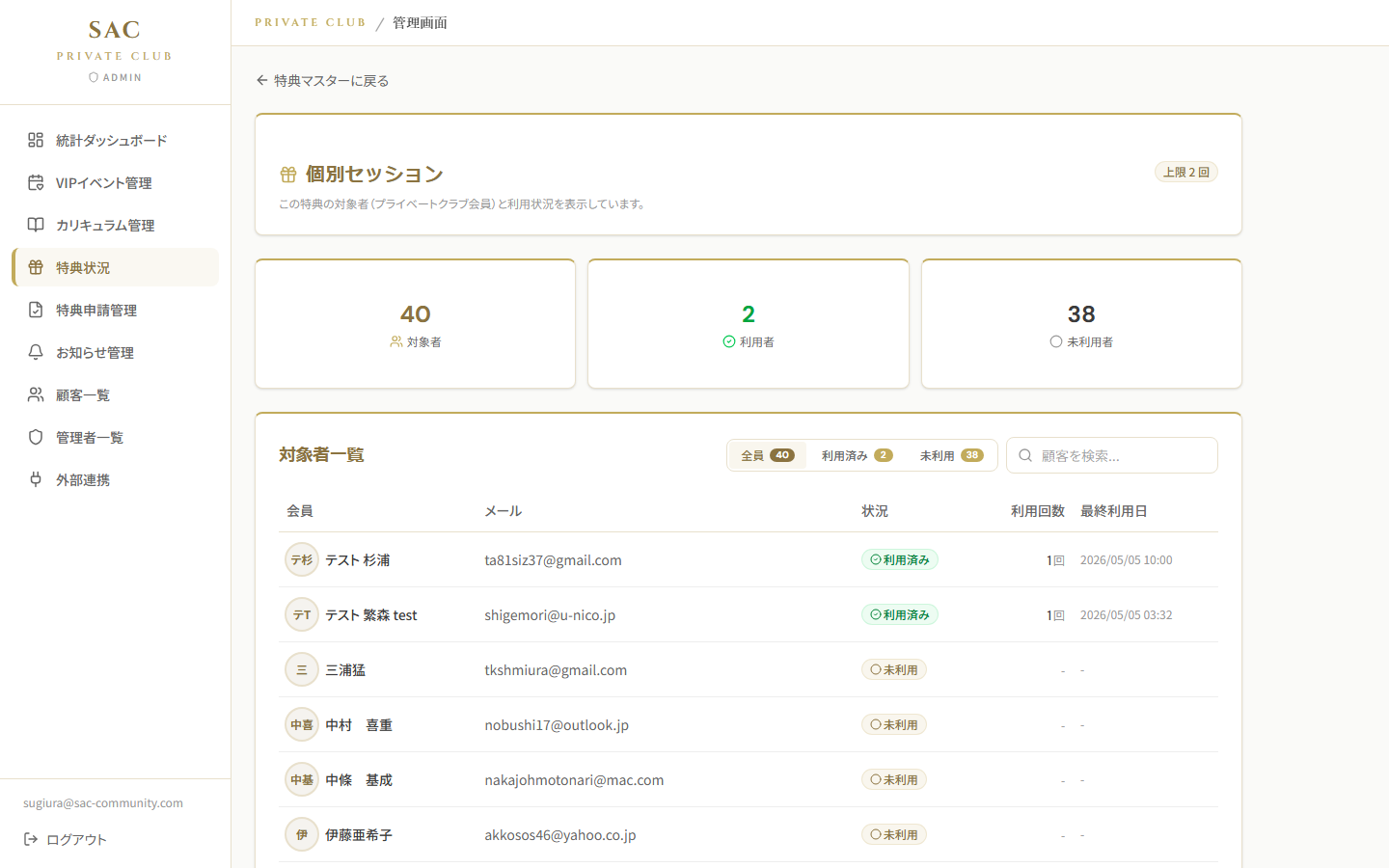
特典マスタ一覧の「チェックリスト」アイコンで開きます。
- 対象者 / 利用者 / 未利用者 の3カードでサマリー表示
- 「全員 / 利用済み / 未利用」のフィルタ
- 顧客名・メールでの検索
- 各行に ティア(プライベートクラブ / 顧問 / プラチナ)・ステータス(アクティブ / 保留 / 停止)のバッジを表示
- 利用回数と最終利用日も一覧表示
対象者には その特典の対象ティアに該当する会員 のみが含まれます。管理者アカウントは対象外です。
ステータスが「保留」「停止」の会員も一覧には含まれます(誰が利用権を持つかの判断や、ログイン未送付の方の把握に使うため)。一方、特典マスタ画面の「対象者●名」というカウント数値は アクティブな会員のみ を分母とした実効的な数字です。
5-4-4-1. 状況フラグの直接変更(クリック1つで切替)
「状況」列のバッジは クリック可能なボタン になっています。
- 緑の「利用済み」 → クリックで 確認ダイアログを経て 未利用 に戻す(当該お客様 × 当該特典の利用記録を全削除)
- グレーの「未利用」 → クリックで 「いま」の利用記録を1件追加 して 利用済み にする
- 公開・非公開を問わず操作可能(非公開特典でも参加履歴を残せます)
利用記録が複数件ある状態で「未利用に戻す」を選ぶと、件数を明示した警告ダイアログが出ます。複数件まとめて削除されますのでよく確認してから実行してください。
5-4-4-2. 「特典マスターに戻る」
左上の「← 特典マスターに戻る」リンクで一覧に戻れます。戻った先では「特典マスタ」タブが正しくアクティブな状態で表示されます。
5-5. 特典申請管理
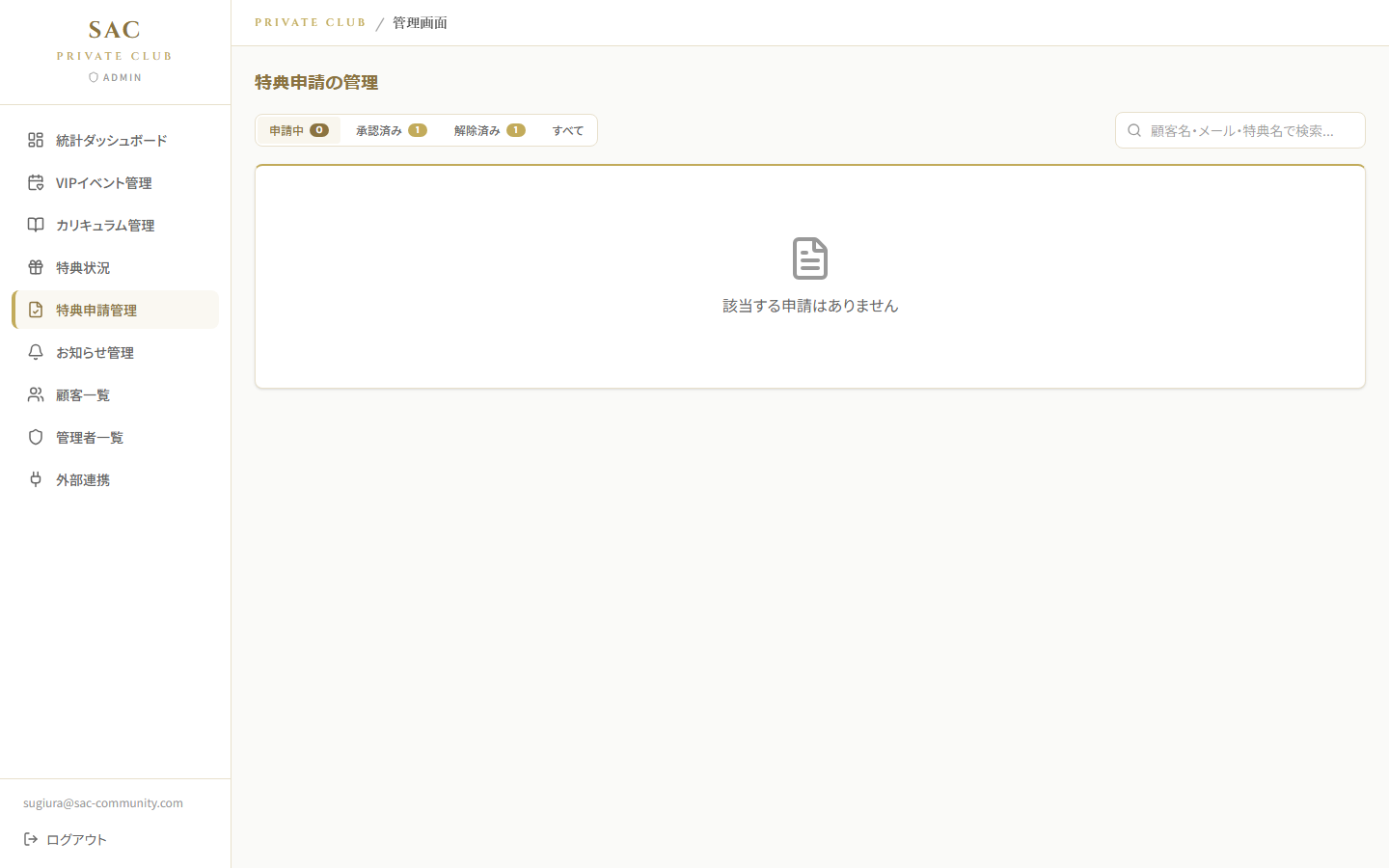
お客様から届いた特典申請の承認・解除(=非承認)を行う画面です。
「解除」の意味: 本サイトでは「申請を解除(非承認)」のことを単に「解除」と表示しています。承認の反対の操作で、お客様の申請を却下する意味合いです(ただしお客様画面には「却下」とは表示せず「申請が解除されました」と柔らかい表現で通知されます)。
申請の流れ
お客様が「申請する」ボタンを押す
    ↓
特典申請管理に「申請中」として表示される
    ↓
管理者が「承認」または「解除」を判断
    ↓
お客様の次回ログイン時にバナー表示で結果通知
画面の見方
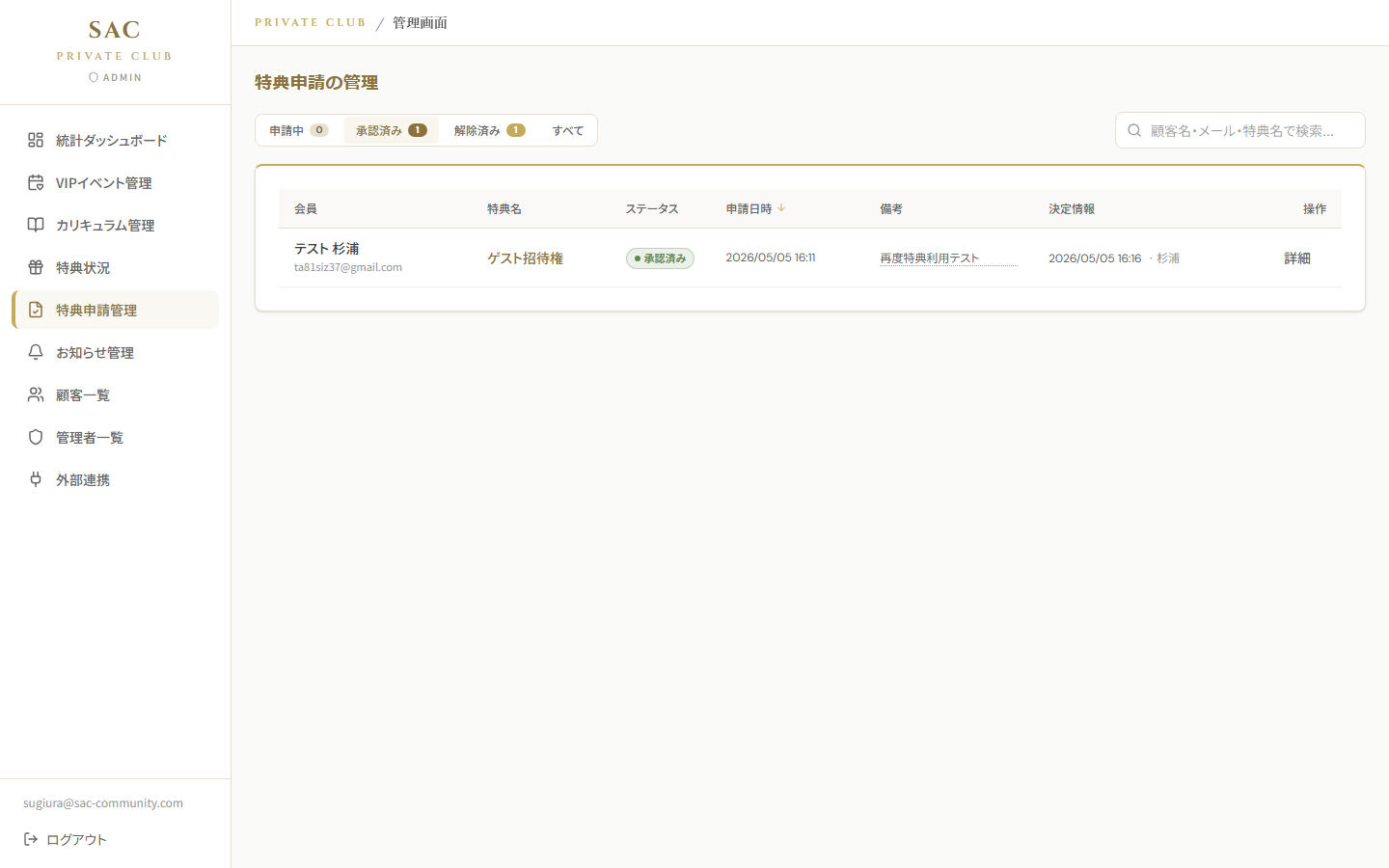
- 上部のフィルタタブ: 申請中 / 承認済み / 解除済み / すべて(件数バッジ付き)
- 検索ボックス: 顧客名・メール・特典名で絞り込み
- テーブル列:
- 会員(名前 + メール)
- 特典名
- ステータス(申請中・承認済み・解除済み)
- 申請日時(YYYY/MM/DD HH:MM)
- 備考(ホバーで全文表示)
- 決定情報(決定日時 + 決定者)
- 操作
5-5-1. 承認の手順
「申請中」の行で「承認」ボタンをクリック。
- 利用日時(JST)を入力 — デフォルトは現在時刻
- 任意でメモ(管理者用、お客様には表示されません)を入力
- 「承認して利用記録を作成」をクリック
承認すると:
- 申請のステータスが「承認済み」に変わる
- お客様の利用履歴に1件追加される(=残数1減)
- 利用上限に達していると承認できません(エラー表示)
5-5-2. 解除(申請を非承認に)の手順
「申請中」の行で「解除」(=申請を非承認に)ボタンをクリック。
- 任意でメモ(管理用、お客様には表示されません)を入力
- 「解除する」をクリック
解除されたお客様には、次回ログイン時に「特典の申請が解除されました」というバナーが表示されます(理由は表示されません)。
5-5-3. 過去の申請の確認
「承認済み」「解除済み」タブで過去の申請を確認できます。各行の「詳細」ボタンで、決定日時・決定者・管理メモを確認可能。
承認・解除はやり直しできません。承認すると利用記録が作成されるので、まずお客様の状況を顧客別状況で確認してから判断しましょう。
5-6. お知らせ管理
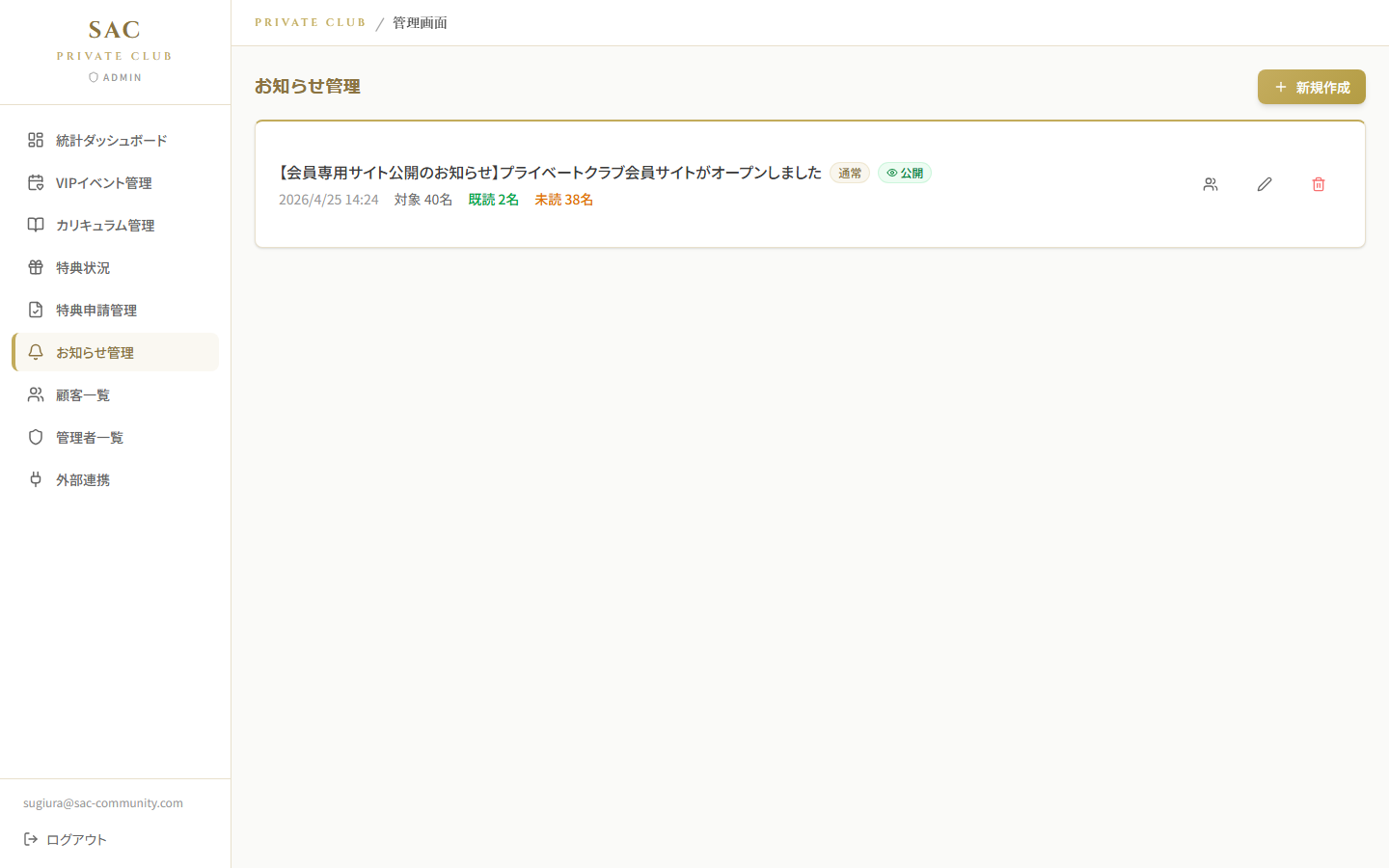
お客様サイトのトップに表示されるお知らせを作成・公開する画面です。
お知らせの作成・編集
「新規作成」または各行の鉛筆アイコンで、お知らせ作成・編集モーダルが開きます。
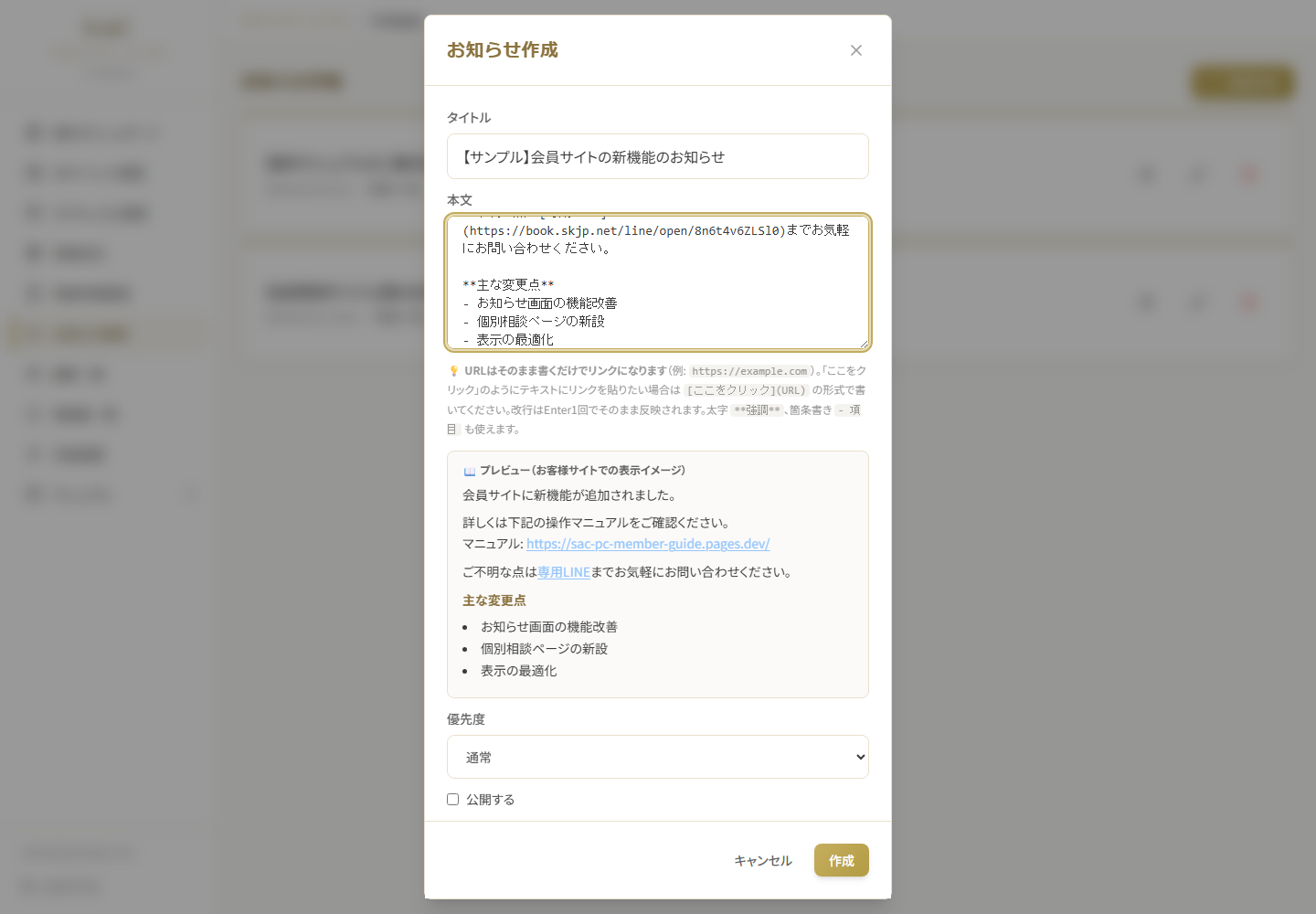
- タイトル を入力
- 本文 を入力(マークダウン記法に対応)
- 優先度 を選択(低 / 通常 / 重要 / 緊急)
- 「公開する」にチェック
- 「作成」または「更新」をクリック
本文の書き方(マークダウン記法)
入力中はフォーム下部の プレビュー領域 に、お客様サイトでの実際の見た目がリアルタイム表示されます。
| 書きたいこと | 書き方 | お客様サイトでの表示 |
|---|---|---|
| 改行 | Enter 1回 | そのまま改行(Slack/LINE と同じ) |
| 段落区切り | Enter 2回(空行を挟む) | 段落間に広めの間隔 |
| URLリンク | https://example.com をそのまま貼る | クリック可能なリンク(別タブで開く) |
| テキストにリンク | [ここをクリック](https://example.com) | 「ここをクリック」がリンク |
| 太字 | **強調したい文字** | 強調したい文字 |
| 箇条書き | 各行頭に - を付ける | ・ 項目1 ・ 項目2 |
| 引用 | 行頭に > を付ける | 縦線つき引用ブロック |
リンクは全て 別タブ で開くため、お客様がお知らせ画面から離脱せずに済みます。 緊急度の高いお知らせ(緊急バッジ)は、お客様サイトで赤色の縁取りで表示されます。多用すると効果が薄れるので、本当に緊急のときだけ使いましょう。
5-7. 顧客一覧
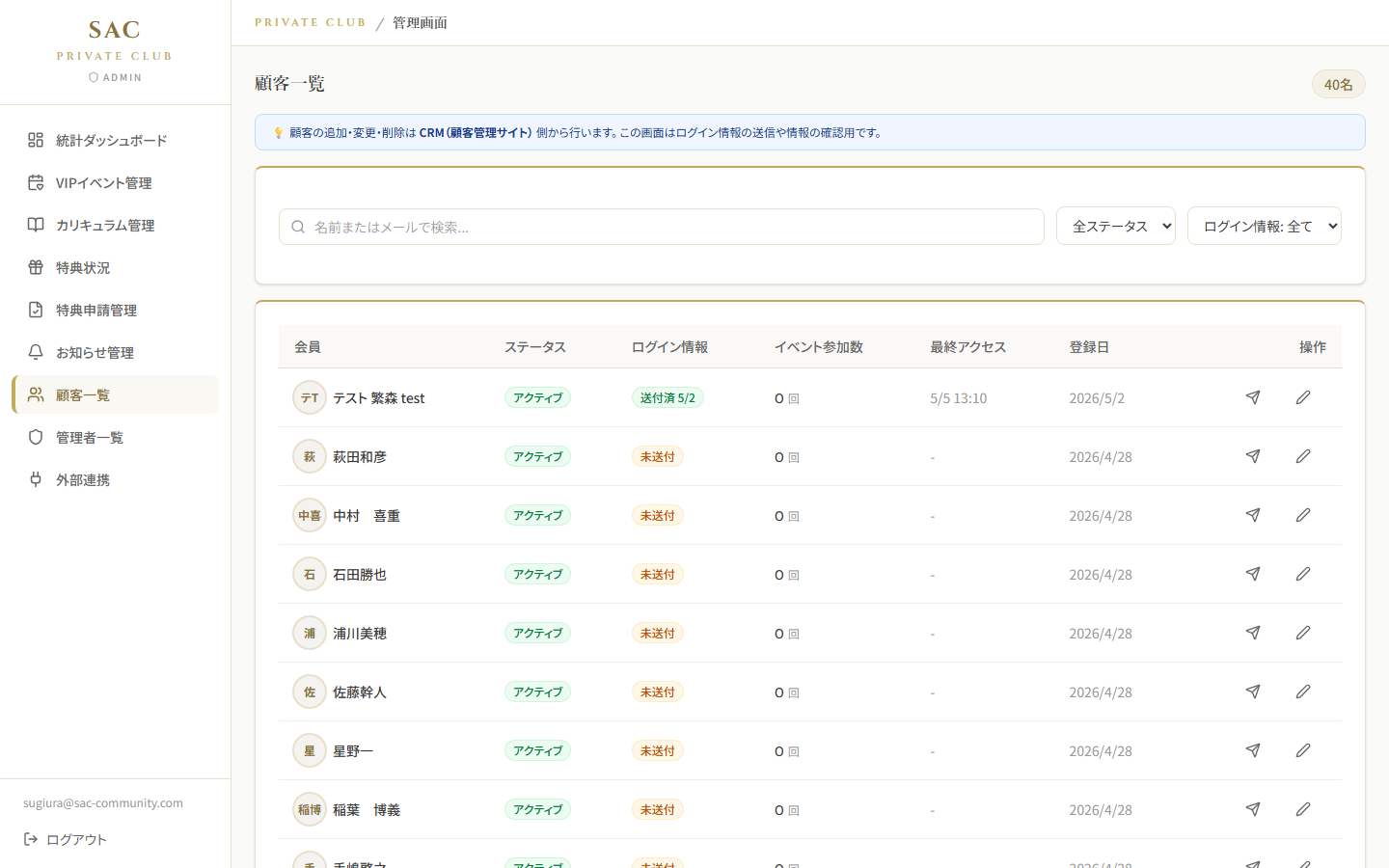
お客様の一覧と、ログイン情報の送付・編集を行う画面です。
表示対象は3ティア
顧客一覧には、プライベートクラブ・顧問・プラチナ の3ティアいずれかに該当するお客様が表示されます。
各行の「ティア」列に、その方のティアがバッジで表示されます:
| バッジ | 該当 |
|---|---|
| プライベートクラブ(ゴールド) | 通常コースの会員 |
| 顧問(緑) | 顧問プランの会員 |
| プラチナ(オレンジ) | プラチナプランの会員 |
一般・その他のティアの方はこの画面には表示されません。CRM側でティアを「プライベートクラブ / 顧問 / プラチナ」のいずれかにセットすると、自動的にこの画面に取り込まれます。
重要: お客様情報の追加・削除はCRMで
この管理サイトでは、お客様の新規登録・削除はできません。お客様情報の追加・変更・削除はCRM側で行います。本管理サイトは閲覧と最低限の編集(表示名・ステータス・入会日など)のみ。
主な操作
- 検索: 名前・メールで検索
- フィルタ: ティア(全ティア / プライベートクラブ / 顧問 / プラチナ)・ステータス(アクティブ/停止/保留)・ログイン情報(全て/送付済/未送付)の3つで絞り込み可能
- 件数バッジ(画面右上の「アクティブ●名・保留●名・合計●名」)はティアフィルターの選択に連動します
- 編集(鉛筆アイコン): 表示名・メンバーティア・ステータス・入会日を編集
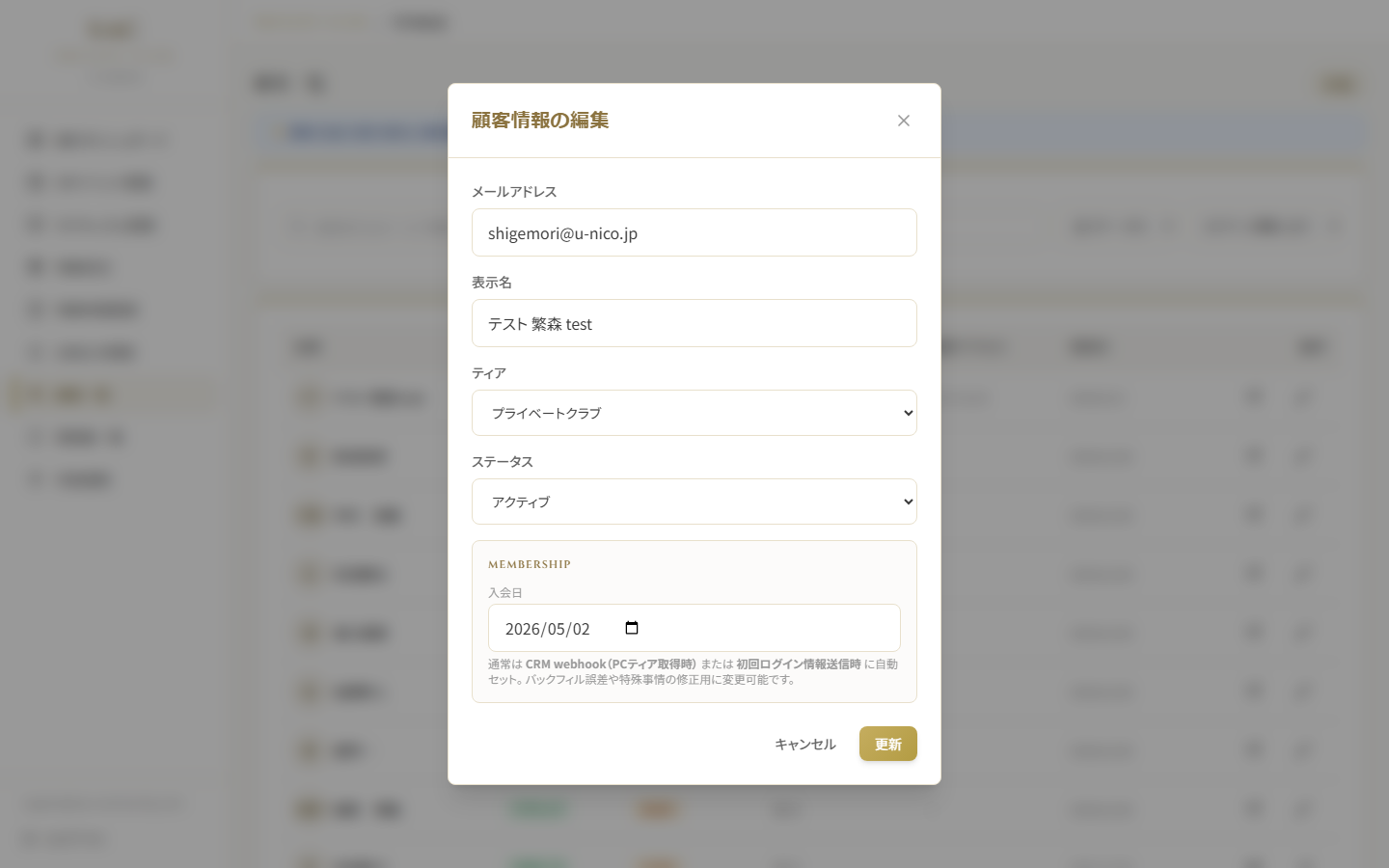
- ログイン情報送付(紙飛行機アイコン): 初回ログイン用のメールを送る
- 未送付 バッジが付いていれば、まだ送っていない状態
- 送付済 M/D が付いていれば、その日付で送付済み
- 送付するとお客様にメールでログイン情報が届きます
入会日(pcEnrolledAt)はバックフィルされている場合があります。お客様の本当の入会日と異なる場合は、編集モーダルで修正してください(特に加入記念日でリセットされる特典がある場合は重要)。
5-8. 管理者一覧
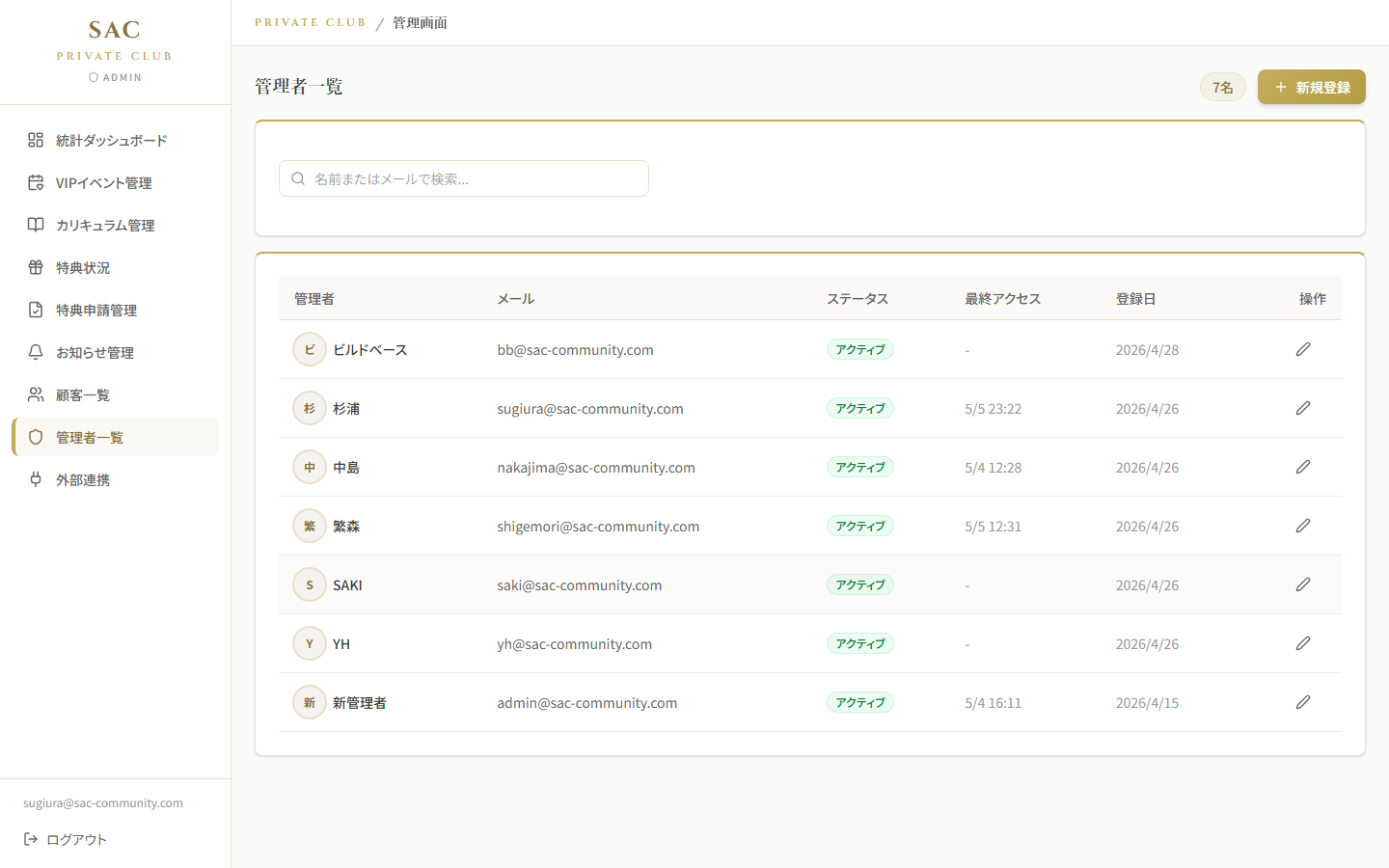
管理スタッフの一覧画面です。閲覧専用。
- アカウント名・メール・最終アクセス日時を確認できます
- 管理者の追加・削除は運営本部のみが行います
5-9. 外部連携(Chatwork)
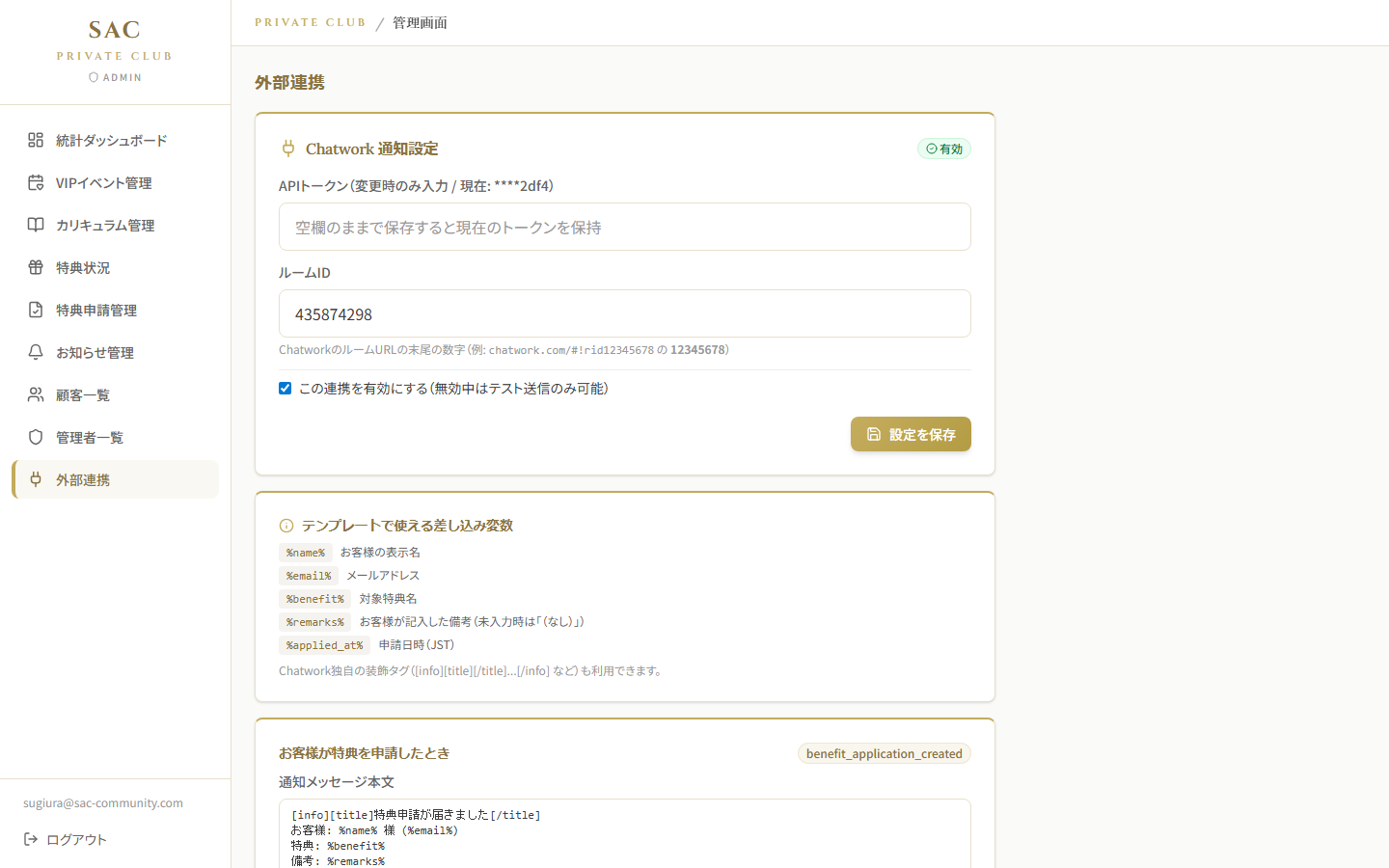
Chatworkへの自動通知を設定する画面です。
設定の仕組み
お客様が特典の「申請する」ボタンを押下した瞬間、Chatworkの指定ルームに通知メッセージが送信されます。
初回設定の手順
Step 1: Chatwork側の準備
- 通知用のChatworkアカウントでログイン(既存アカウントでもOK)
- 個人設定 → API設定 からAPIトークンを発行
- 通知を送りたいルームにこのアカウントを追加
- ルームURL末尾の数字(例:
chatwork.com/#!rid12345678の12345678)を控える
Step 2: 管理サイトの設定
- サイドバーから「外部連携」を開く
- APIトークン に Chatwork で発行したトークンを入力
- ルームID に控えた数字を入力
- 「この連携を有効にする」にチェック
- 「設定を保存」をクリック
Step 3: テスト送信
- 通知テンプレートカードの右下にある「テスト送信」をクリック
- Chatworkのルームにダミーデータが差し込まれたテストメッセージが届きます
- 内容を確認後、必要なら通知メッセージ本文を編集して保存
通知メッセージのカスタマイズ
差し込み変数が使えます:
| 変数 | 内容 |
|---|---|
%name% | お客様の表示名 |
%email% | メールアドレス |
%benefit% | 特典名 |
%remarks% | お客様の備考(未入力なら「(なし)」) |
%applied_at% | 申請日時(JST) |
Chatwork独自の装飾タグ([info][title]...[/title]...[/info] など)も利用可能。
APIトークンは画面では「最後の4文字」のように一部しか表示されません(DB上では暗号化保存)。トークンを変更したいときは新しい値を入力欄に入れて保存。空欄のまま保存すれば既存トークンを保持します。
06. お客様からのよくある問い合わせと対応
Q1. ログインできない
- パスワードのコピペで余計な空白が入っていないか確認していただく
- お客様にメールアドレスを確認 → 顧客一覧でログイン情報送付済みか確認
- 未送付なら → 顧客一覧で「ログイン情報送付」ボタン
- 送付済みなのにダメなら → 「パスワードリセット」を案内(メールから新パスワード再発行)
Q2. 特典の申請がいつ承認されますか?
「順次確認しております。承認・解除(=申請を非承認に)の結果は次回ログイン時にご案内いたします」とお伝えする。 内部的には「特典申請管理」画面で確認・承認していく。
Q3. 申請を取り消したい
「専用LINEまでご連絡ください」とご案内(お客様サイトの「申請中」ボタン押下時にも同じ案内が表示されます)。 LINE経由で連絡が来たら、特典申請管理から該当の申請を「解除」(=申請を非承認に)してください。
Q4. メールアドレスを変更したい
お客様自身でプロフィール画面から変更可能(確認コードによる本人確認あり)。手順:
- プロフィールページを開く
- メールアドレス欄の「メールアドレスを変更」
- 新しいメアドを入力 → 確認コード送信
- 届いた6桁コードを入力 → 完了
Q5. パスワードを変更したい
お客様自身でプロフィール画面から変更可能。手順:
- プロフィールページを開く(「設定」は廃止され、プロフィールに統合されました)
- 「パスワード変更」セクションで新パスワードを2回入力
- 「パスワードを変更」をクリック → 新パスワードがメールで送信されます
07. 困ったとき・エスカレーション先
段階的な相談
- このマニュアルを読み返す
- 先輩スタッフに相談
- 責任者に相談
- 運営本部にエスカレーション
こんなときは即座に責任者へ
- 個人情報を誤って外部に送信した
- 削除してはいけないデータを削除した
- お客様から強いクレームを受けた
- システムが動かない・ログインできない(全員に影響)
- ChatworkトークンやAPIキーを誤って共有した
08. 用語集
| カタカナ・専門用語 | 意味 |
|---|---|
| CRM | お客様情報を一元管理する元のシステム。お客様の追加・削除はCRMで行う |
| PC会員 | プライベートクラブ会員の略。CRMのティアが「プライベートクラブ」の方 |
| 3ティア | 本サイトに取り込まれる3つのティア。プライベートクラブ / 顧問 / プラチナ |
| ティア | 会員の階層。一般 / プライベートクラブ / 顧問 / プラチナ など(CRMで設定) |
| 対象ティア | 各特典に対して設定するティアのリスト。チェックされたティアの会員にのみその特典が表示される |
| ダッシュボード | 統計や状況をひとめで見られるホーム画面 |
| モーダル | 画面に重なって出てくるサブウィンドウ(モーダル=小窓) |
| 特典マスタ | 特典の定義(タイトル・上限・対象ティアなど)。これを元に対象ティアの各お客様に自動付与される |
| 表示モード | 特典の表示形式(現在は「標準(カウント型)」のみ運用) |
| 予約モード | 標準モードのうち、予約URLあり の場合の動き。お客様が「予約する」ボタンで別タブの予約フォームへ |
| 申請モード | 標準モードのうち、予約URL空+ボタンラベルあり の場合の動き。お客様が「申請する」を押すと運営に届く |
| 承認 | お客様の特典申請を認め、利用記録を作成すること |
| 解除 | 「申請を解除(非承認)」の略。お客様の特典申請を却下する操作(ただしお客様には「却下」とは表示されず、「申請が解除されました」と表示される) |
| 対象者 | その特典の対象ティアに該当する会員(管理者は除く) |
| 入会日(pcEnrolledAt) | お客様が3ティアのいずれかに到達した日。CRMの「更新日(継続日)」を優先、無ければ「入会日」を採用 |
| 加入記念日 | 入会日から1年ごとにリセットされる集計期間 |
| JST | 日本標準時(UTC+9)。本サイトの日時はすべてJSTで表示されます |
| 公開 | チェックすると、お客様サイトに表示されます |
| API トークン | Chatworkとの自動連携用のパスワードのようなもの。漏洩厳禁 |
09. 絶対にやってはいけないこと
データ操作
- 顧客一覧でメールアドレスを誤った値に書き換える(お客様がログインできなくなる)
- 特典マスタを「公開」のまま削除する(お客様画面から消える + 利用履歴も削除)
- カリキュラムの動画ステップを削除する前に、復元できるか確認しない
設定操作
- ChatworkのAPIトークン・ルームIDを口頭やメッセージで他人に共有する
- 「外部連携」で他社・他システム宛のトークンを入力する
コミュニケーション
- お客様の個人情報を社外と共有する(家族・友人含む)
- お客様サイトのスクリーンショットを社外に送る
- お客様の特典申請を勝手に却下し、後でこっそり戻す(ログが残るのでバレます)
10. 付録:お客様サイトの主な画面
お客様がアクセスする画面は以下のようになっています。お問い合わせ対応の参考にしてください。
| お客様サイトの画面 | 用途 | URL |
|---|---|---|
| マイページ | ログイン直後のホーム。今後のイベント・参加実績・申請中件数 | /dashboard |
| VIP Events | イベント一覧(告知のみ、申し込みボタンはなし) | /vip-events |
| カリキュラム | 学習コンテンツ | /curriculum |
| 個別相談 | 専門家との 1on1 セッション系の特典専用ページ | /individual-consultation |
| 特典一覧 | 各特典のステータス・残数・利用履歴 | /benefits |
| お知らせ | 運営からのお知らせ | /notifications |
| プロフィール | 表示名 / メール / パスワードの編集(旧「設定」と統合済み) | /profile |
「個別相談」と「特典一覧」のどちらに表示するかは、特典マスタの 表示先ページ で切り替えます(5-4-1-1 参照)。
特典一覧でのお客様の見え方(イメージ)
- 予約特典(カウント型・予約URLあり): 大きなゴールドカード + 「予約する」ボタン
- 申請特典(カウント型・URL空 + ラベルあり): 「申請する」ボタン → 押下で運営に申請が届く
このマニュアルに書かれていない操作・状況に出くわしたら、必ず先輩・責任者に相談してください。 困ったときに自己判断で操作するのが一番のリスクです。